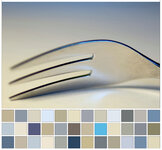

Farbtransekt
Ich hatte neulich mal das Buch "Kamerakunst" von Niall Benvie aus dem Tecklenborg-Verlag in den Händen und bin beim Durchblättern sofort fasziniert gewesen von seinen - wie er es nennt - colour transects.
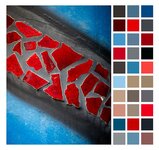
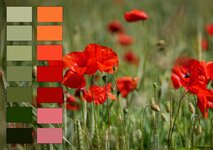
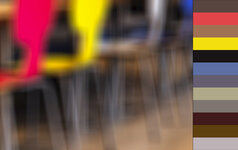
Auf seiner Webseite https://www.benvieart.eu/colour-transects kann man tolle Beispiele finden. Das Prinzip besteht darin, ein Bild zusammen mit einer Farbkarte zu präsentieren, welche aus dem Bild selbst gewonnen wird.
Der Sinn dahinter ist, Zitat Benvie:
“There are two main ideas behind Colour Transect images. Firstly, they draw the viewer’s attention to the diversity of colours present in a scene – often much greater than they imagine. Secondly, Colour Transects hold the viewer’s attention for longer than a “normal” photograph as they speculate where the colours have been sampled from. The approach puts colour to the fore rather than treating it as an incidental element.”
Was in Technik und Wissenschaft als Transekt bezeichnet wird, kann man in einschlägigen Quellen nachlesen.
Am einfachsten lässt sich dieses Konzept nach seiner Erfahrung mit einem Desktop-Publishing-Programm wie InDesign oder Affinity Publisher realisieren, mit dem Vorteil gegenüber z. B. Photoshop, dass man nicht in einer Pixel-Umgebung sondern in einer Vektorumgebung arbeitet mit all ihren Vorteilen.
Ich habe mir eine Testversion von Affinity Publisher 2 installiert. Sie ist uneingeschränkt für 180(!) Tage nutzbar und sehr intuitiv in der Anwendung. Man kann sich also ordentlich austoben, bevor man es erwirbt oder das Thema wieder ad acta legt. In etwa zwei Stunden war ich für unseren Zweck hinreichend eingearbeitet und hatte schon das erste Ergebnis.
Bei meinem ersten Einstieg bin ich folgendermaßen vorgegangen:
Vorlage erstellen:
Um das Prinzip an mehreren Bildern einfach ausprobieren zu können, habe ich mir zunächst zwei Vorlagen erstellt, eine für Hoch- und eine für Querformat Bilder.
In Kurzform für Querformat:
- Datei neu - A3 wählen und Layout modifizieren zum Quadrat Seitenbreite = Seitenhöhe 297mm - erstellen
- In das nun erscheinende weiße Quadrat oben einzeichnen einen möglichst großen rechteckigen Bilderrahmen im gewünschten Seitenverhältnis (Werkzeugpalette am linken Rand)
- unter den großen Bilderrahmen habe ich nun z. 30 kleine quadratische Bilderrahmen (shift Taste) in 3 Reihen à 10 Rahmen gelegt.
Damit alle gleich groß sind, habe ich den ersten erstellt und mit Copy-and-Paste vervielfacht. Wie man diese elegant gleichmäßig auf der Fläche verteilen kann, habe ich der Hilfedatei des Programms entnommen.
Mit Datei - Als Vorlage exportieren habe ich abgespeichert, mit Datei öffnen kann ich sie jederzeit wieder laden.
Analog bin ich für eine Vorlage zum Hochformat vorgegangen.
Transekt erstellen:
Nach dem Laden der Vorlage sieht man in der rechten Werkzeugleiste, dass jeder Bilderrahmen als neue Ebene eingefügt worden ist.
Das JPEG-Bild, aus dem die Farben extrahiert werden sollen, kann man einfach mit Drag-and-Drop in den großen Bilderrahmen ziehen, die zweitunterste Ebene wird als gefüllt markiert.
Die Rahmen für die kleinen Farbflächen liegen als "leere" Ebenen jetzt darüber.
Für das folgende ist wichtig, dass man in der linken Werkzeugleiste unten das Pipettenwerkzeug auf Farbpipette (und nicht auf Stilpipette) einstellt!
Klickt man jetzt im Ebenenbereich auf einen leeren Bilderrahmen und anschließend auf irgendeine Stelle im Bild (evtl. vergrößert) , dann wird die Farbe unter dem Cursor in das kleine Quadrat eingefüllt. Auf diese Weise kann man nun alle Felder füllen.
In einem schon befüllten Feld kann jederzeit eine andere Farbe eingetragen werden, so dass man die Farbpalette editieren kann.
Benvie legt sich manchmal Hilfslinien über interessante Bereiche des Bildes, entlang denen er die Farben extrahiert – daher der Name Transekt. Ich habe mir das bisher gespart.
Das fertige Farbtransekt wird mit Exportieren als JPEG abgespeichert. EXIF-Daten gehen zwangsläufig verloren. Um eventuell nachträglich noch etwas ändern zu können, speichere ich noch zusätzlich mit Speichern unter als Affinity-Datei ab.
Eventuell kleinere Korrekturen, Crops und verkleinern auf Forengröße mache ich dann im Bildbearbeitungsprogramm.
Es gibt natürlich bezüglich der Anordnung der Farbfelder, ihrer Form usw. unendlich viele Möglichkeiten. Ebenso kann man das Programm automatisch eine Farbpalette aus dem Bild erstellen lassen, und, und, und …. Ich bin da auch noch nicht viel weiter. Ich leihe mir demnächst ein Publisher-Handbuch aus meiner Stadtbibliothek. Damit erschließen sich mir sicherlich noch weitere Möglichkeiten.
Falls noch Fragen zu meinem bisherigen Vorgehen offen geblieben sind, versuche ich sie gerne zu beantworten. Leider kann ich keine meiner Vorlagen anhängen, damit hättet Ihr schneller loslegen können.
Ich habe noch ein paar Beispiele angehängt. Ich denke, nicht alle Motive eignen sich gleich gut für diese Art der Darstellung-
Nun viel Spaß beim Ausprobieren!
Ich hatte neulich mal das Buch "Kamerakunst" von Niall Benvie aus dem Tecklenborg-Verlag in den Händen und bin beim Durchblättern sofort fasziniert gewesen von seinen - wie er es nennt - colour transects.
Auf seiner Webseite https://www.benvieart.eu/colour-transects kann man tolle Beispiele finden. Das Prinzip besteht darin, ein Bild zusammen mit einer Farbkarte zu präsentieren, welche aus dem Bild selbst gewonnen wird.
Der Sinn dahinter ist, Zitat Benvie:
“There are two main ideas behind Colour Transect images. Firstly, they draw the viewer’s attention to the diversity of colours present in a scene – often much greater than they imagine. Secondly, Colour Transects hold the viewer’s attention for longer than a “normal” photograph as they speculate where the colours have been sampled from. The approach puts colour to the fore rather than treating it as an incidental element.”
Was in Technik und Wissenschaft als Transekt bezeichnet wird, kann man in einschlägigen Quellen nachlesen.
Am einfachsten lässt sich dieses Konzept nach seiner Erfahrung mit einem Desktop-Publishing-Programm wie InDesign oder Affinity Publisher realisieren, mit dem Vorteil gegenüber z. B. Photoshop, dass man nicht in einer Pixel-Umgebung sondern in einer Vektorumgebung arbeitet mit all ihren Vorteilen.
Ich habe mir eine Testversion von Affinity Publisher 2 installiert. Sie ist uneingeschränkt für 180(!) Tage nutzbar und sehr intuitiv in der Anwendung. Man kann sich also ordentlich austoben, bevor man es erwirbt oder das Thema wieder ad acta legt. In etwa zwei Stunden war ich für unseren Zweck hinreichend eingearbeitet und hatte schon das erste Ergebnis.
Bei meinem ersten Einstieg bin ich folgendermaßen vorgegangen:
Vorlage erstellen:
Um das Prinzip an mehreren Bildern einfach ausprobieren zu können, habe ich mir zunächst zwei Vorlagen erstellt, eine für Hoch- und eine für Querformat Bilder.
In Kurzform für Querformat:
- Datei neu - A3 wählen und Layout modifizieren zum Quadrat Seitenbreite = Seitenhöhe 297mm - erstellen
- In das nun erscheinende weiße Quadrat oben einzeichnen einen möglichst großen rechteckigen Bilderrahmen im gewünschten Seitenverhältnis (Werkzeugpalette am linken Rand)
- unter den großen Bilderrahmen habe ich nun z. 30 kleine quadratische Bilderrahmen (shift Taste) in 3 Reihen à 10 Rahmen gelegt.
Damit alle gleich groß sind, habe ich den ersten erstellt und mit Copy-and-Paste vervielfacht. Wie man diese elegant gleichmäßig auf der Fläche verteilen kann, habe ich der Hilfedatei des Programms entnommen.
Mit Datei - Als Vorlage exportieren habe ich abgespeichert, mit Datei öffnen kann ich sie jederzeit wieder laden.
Analog bin ich für eine Vorlage zum Hochformat vorgegangen.
Transekt erstellen:
Nach dem Laden der Vorlage sieht man in der rechten Werkzeugleiste, dass jeder Bilderrahmen als neue Ebene eingefügt worden ist.
Das JPEG-Bild, aus dem die Farben extrahiert werden sollen, kann man einfach mit Drag-and-Drop in den großen Bilderrahmen ziehen, die zweitunterste Ebene wird als gefüllt markiert.
Die Rahmen für die kleinen Farbflächen liegen als "leere" Ebenen jetzt darüber.
Für das folgende ist wichtig, dass man in der linken Werkzeugleiste unten das Pipettenwerkzeug auf Farbpipette (und nicht auf Stilpipette) einstellt!
Klickt man jetzt im Ebenenbereich auf einen leeren Bilderrahmen und anschließend auf irgendeine Stelle im Bild (evtl. vergrößert) , dann wird die Farbe unter dem Cursor in das kleine Quadrat eingefüllt. Auf diese Weise kann man nun alle Felder füllen.
In einem schon befüllten Feld kann jederzeit eine andere Farbe eingetragen werden, so dass man die Farbpalette editieren kann.
Benvie legt sich manchmal Hilfslinien über interessante Bereiche des Bildes, entlang denen er die Farben extrahiert – daher der Name Transekt. Ich habe mir das bisher gespart.
Das fertige Farbtransekt wird mit Exportieren als JPEG abgespeichert. EXIF-Daten gehen zwangsläufig verloren. Um eventuell nachträglich noch etwas ändern zu können, speichere ich noch zusätzlich mit Speichern unter als Affinity-Datei ab.
Eventuell kleinere Korrekturen, Crops und verkleinern auf Forengröße mache ich dann im Bildbearbeitungsprogramm.
Es gibt natürlich bezüglich der Anordnung der Farbfelder, ihrer Form usw. unendlich viele Möglichkeiten. Ebenso kann man das Programm automatisch eine Farbpalette aus dem Bild erstellen lassen, und, und, und …. Ich bin da auch noch nicht viel weiter. Ich leihe mir demnächst ein Publisher-Handbuch aus meiner Stadtbibliothek. Damit erschließen sich mir sicherlich noch weitere Möglichkeiten.
Falls noch Fragen zu meinem bisherigen Vorgehen offen geblieben sind, versuche ich sie gerne zu beantworten. Leider kann ich keine meiner Vorlagen anhängen, damit hättet Ihr schneller loslegen können.
Ich habe noch ein paar Beispiele angehängt. Ich denke, nicht alle Motive eignen sich gleich gut für diese Art der Darstellung-
Nun viel Spaß beim Ausprobieren!
Anhänge
-
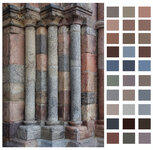 Fassadendetail Dom Ribe klein.jpg1,6 MB · Aufrufe: 29
 -
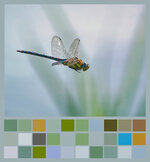 Herbstmosaikjungfer 11 a klein Farbtransekt.jpg863,7 KB · Aufrufe: 24
 -
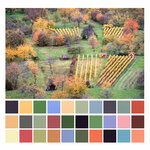 Weinberg Farbtransekt klein.jpg1,9 MB · Aufrufe: 24
 -
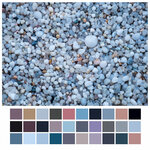 Kiesel 2 Farbtransekt klein.jpg1,6 MB · Aufrufe: 19
 -
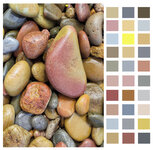 Kiesel Farbtransekt klein.jpg1,4 MB · Aufrufe: 19
 -
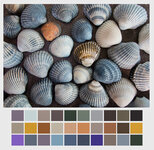 Muscheln klein.jpg1,6 MB · Aufrufe: 25
Zuletzt bearbeitet: